
Adobe Illustrator'da Mevcut Belgede PPI Nasıl Değiştirilir? (2026) — yazı içeriği
Vektörün Ötesinde: Adobe Illustrator'da PPI (Çözünürlük) Nasıl Değiştirilir?
Adobe Illustrator... Vektör tabanlı grafik tasarımın kalesi, ölçeklenebilirliğin ve sonsuz çözünürlüğün mabedi. Projenize başlarken saatlerinizi harcadınız: İnce ince çizimlerinizi yaptınız, çalışma yüzeylerini (artboards) mükemmel bir şekilde yerleştirdiniz ve o kusursuz vektör hatlarını oluşturdunuz. Şimdi, çalışmanızı raster tabanlı bir formata (JPEG, PNG vb.) aktarmadan önce son bir kontrol yapmak için "Piksel Önizleme" modunu açıyorsunuz ve o an o korkunç gerçekle yüzleşiyorsunuz: Çözünürlük tamamen yanlış görünüyor! Kenarlar bulanık, detaylar kaybolmuş ve tüm emekleriniz heba olacak gibi duruyor. Bunun tek bir nedeni var: Belgenizin PPI (Pixels Per Inch - İnç Başına Piksel) ayarı yanlış yapılmış.
Bu noktada, sıkı bir vektör savunucusunun sesini duyar gibiyim: "Ama Illustrator'da PPI'nin ne önemi var ki? Bu bir vektör programı, çözünürlükten bağımsız çalışır!" Teoride bu kesinlikle doğru. Vektörler, matematiksel formüllere dayandığı için kalite kaybı olmadan sonsuza kadar büyütülüp küçültülebilir. Ancak pratik, her zaman teoriyi takip etmez. Vektör tasarımlarımızın dijital ekranlarda gösterileceği veya baskıya gideceği o son anda, piksellerin dünyasına adım atmak zorundayız. Ve işte o anda, PPI ayarı, çalışmanızın kaderini belirleyen en kritik faktörlerden biri haline gelir.
Belki de farklı ekran yoğunluklarına sahip çeşitli platformlarda kusursuz görünecek "piksel mükemmelliğinde" (pixel-perfect) ikonlar tasarlıyorsunuz. Ya da belki, belirli bir ölçekte hazırladığınız vektör planlarınızın, bir 3D modelleme programında arka plan kılavuzu olarak kullanılmak üzere, yeterli detayı gösterecek doğru çözünürlükte bir raster görüntüye dönüştürülmesi gerekiyor. İşte bu gibi durumlarda, belgenizin PPI ayarını sonradan değiştirebilmek hayati önem taşır. Peki, bunu en etkili ve en az baş ağrısıyla nasıl yapabilirsiniz? Bu kapsamlı rehberde, mevcut bir Illustrator belgesinin PPI'sını değiştirmenin yavaş, zorlu ve en nihayetinde en iyi çözümlerini adım adım inceleyeceğiz.
Temel Kavramlar: PPI, DPI ve Neden Önemli?
Konunun derinliklerine inmeden önce, sıkça birbirine karıştırılan iki kavramı netleştirelim:
- PPI (Pixels Per Inch - İnç Başına Piksel): Bu, dijital ekranlar için kullanılan bir ölçü birimidir. Bir inçlik bir alana kaç adet pikselin sığdığını belirtir. Yüksek PPI, daha keskin ve daha detaylı bir görüntü anlamına gelir. Web ve ekran tasarımları için standart genellikle 72 PPI'dır; retina/yüksek yoğunluklu ekranlar hedefleniyorsa 144-192 PPI aralığı da yaygın kullanılır.
- DPI (Dots Per Inch - İnç Başına Nokta): Bu ise, baskı için kullanılan bir terimdir. Bir yazıcının bir inçlik bir alana kaç adet mürekkep noktası basabildiğini ifade eder. Yüksek kaliteli bir baskı için genellikle 300 DPI standart kabul edilir.
Adobe Illustrator, bu iki terimi bazen birbirinin yerine kullansa da, program içinde "Raster Efektleri" ayarı olarak karşımıza çıkan şey aslında PPI'dır ve bu ayar, belgenizin raster tabanlı efektlerinin (gölgeler, parlamalar vb.) ve en önemlisi "Piksel Önizleme" modunun kalitesini belirler.
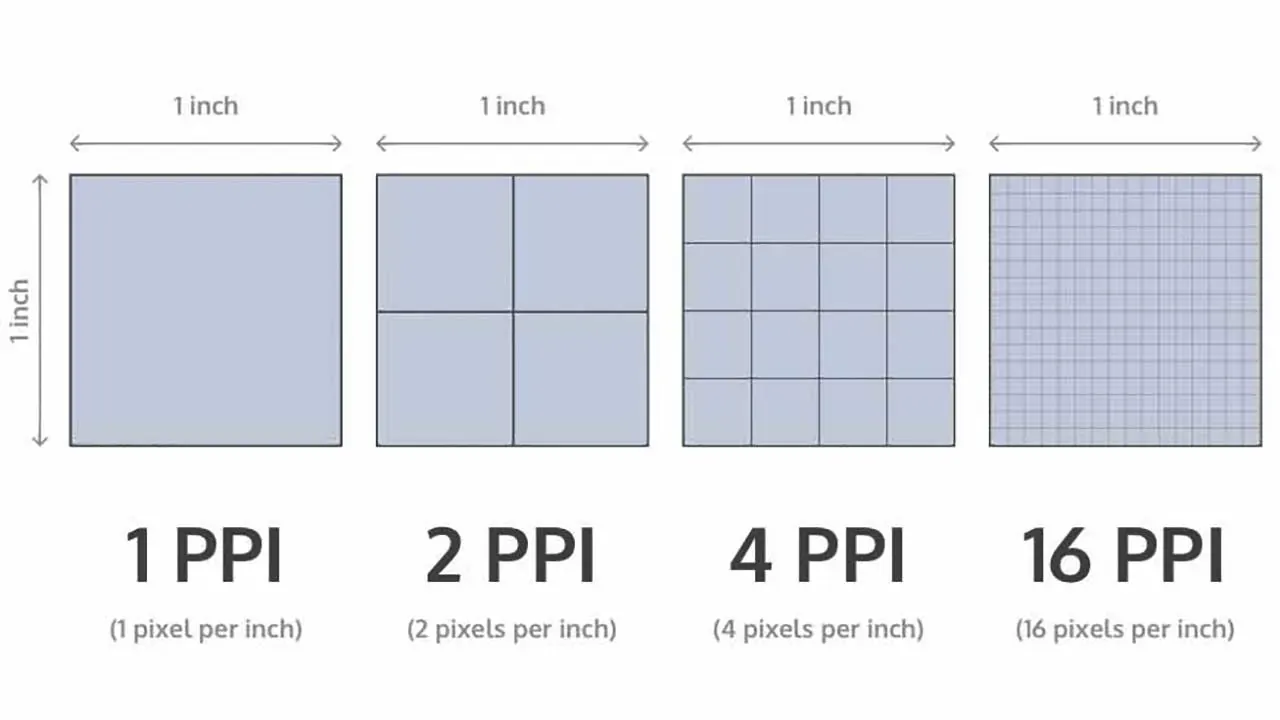
Illustrator'da PPI ayarının önemli olduğu temel senaryo, vektör çalışmanızı raster bir formata (JPEG, PNG, TIFF) dışa aktarmadan önce, piksellere dönüştüğünde nasıl görüneceğini doğru bir şekilde önizleyebilmektir. Eğer 72 PPI'lık bir belgede çalışıp, 300 PPI'lık bir çıktı bekliyorsanız, Piksel Önizleme modu sizi yanıltacak ve sonuçlar beklediğiniz gibi olmayacaktır.
Yöntem 1: Yavaş ve Zahmetli Çözüm - "Yeni Belge" Oluşturmak
Karşılaşılan bu sorun karşısında akla gelen ilk ve en bariz çözüm, tamamen yeni bir Illustrator belgesi oluşturmaktır.
- Dosya > Yeni (File > New) menüsüne gidin.
- Açılan "Yeni Belge" penceresinde, sağ taraftaki Gelişmiş Seçenekler (Advanced Options) bölümünü açın.
- Burada "Raster Etkileri" (Raster Effects) açılır menüsünden istediğiniz çözünürlüğü (Ekran (72 ppi), Orta (150 ppi) veya Yüksek (300 ppi)) seçin.
- Yeni belgeyi oluşturun.
Bu adımdan sonra yapmanız gerekenler ise bu yöntemi neden "yavaş ve zahmetli" olarak adlandırdığımızı açıklıyor: Eski belgenizdeki tüm çizimleri seçip kopyalamanız, yeni belgeye yapıştırmanız, çalışma yüzeylerinizi (artboards) baştan ayarlamanız ve muhtemelen tüm elementleri yeni boyuta göre yeniden ölçeklendirmeniz gerekecektir. Bu, sadece birkaç basit şekilden oluşan bir çalışma için belki kabul edilebilir, ancak katmanlarca detaya sahip karmaşık bir illüstrasyon için tam bir kabustur.
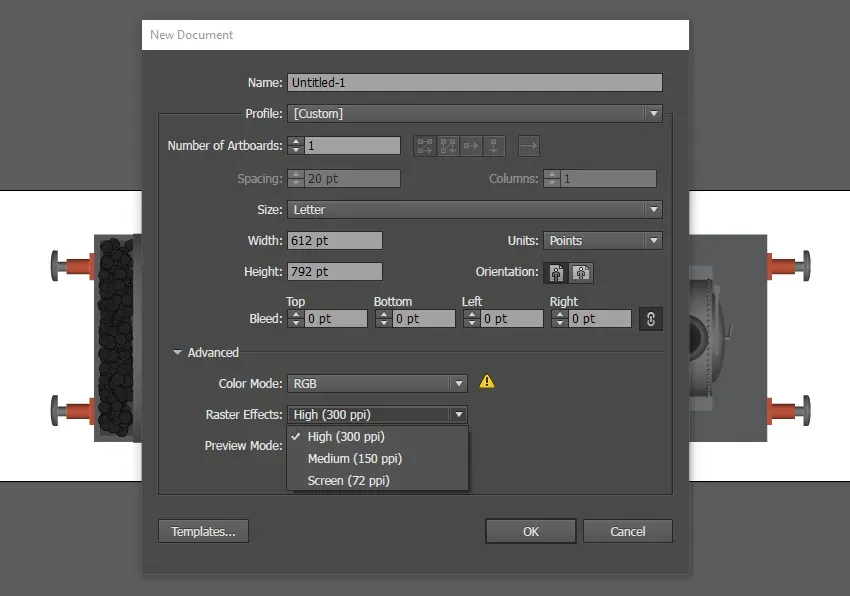
Dahası, bu yöntem sizi sadece üç standart PPI seçeneğiyle (72, 150, 300) sınırlar. Eğer 96 PPI veya 200 PPI gibi özel bir çözünürlüğe ihtiyacınız varsa, bu yöntemle şansınız yok. Bu yüzden, daha iyi alternatiflere yönelmeliyiz.
Yöntem 2: Zorlu ve Yanıltıcı Çözüm - "Dışa Aktarma Ayarları" ile Oynamak
İkinci bir yaklaşım, Illustrator içindeki Piksel Önizleme modunu ve belge ayarlarını tamamen görmezden gelip, çözünürlüğü sadece son aşamada, yani dışa aktarma sırasında belirlemektir.
- Dosya > Dışa Aktar > Ekranlar İçin Dışa Aktar (File > Export > Export for Screens) veya Farklı Dışa Aktar (Export As) seçeneklerinden birini kullanın.
- JPEG veya PNG gibi bir raster formatı seçtiğinizde, karşınıza bir ayarlar penceresi çıkar.
- Bu pencerede, "Çözünürlük" (Resolution) bölümünden istediğiniz PPI değerini seçebilirsiniz (72, 150, 300 veya daha fazlası).
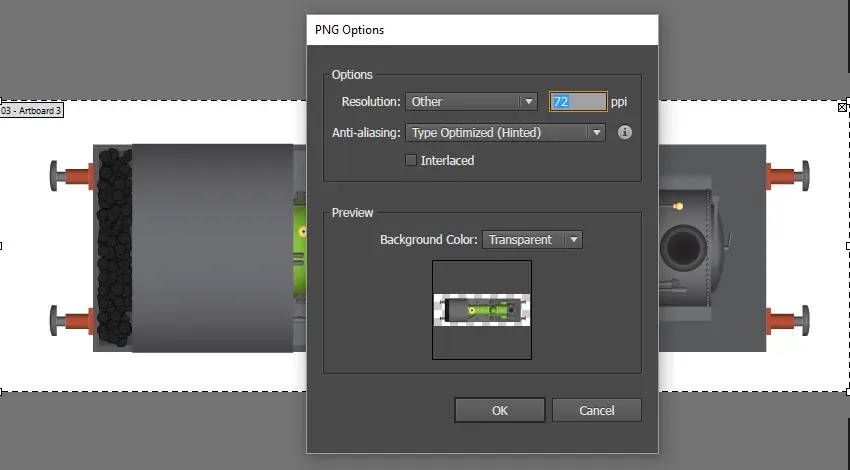
Bu yöntem neden "zorlu ve yanıltıcı"? Çünkü bu süreçte, çalışmanızın son haliyle nasıl görüneceğine dair hiçbir önizleme imkanınız yoktur. Özellikle "piksel mükemmelliği" hedefliyorsanız, bu yaklaşım tam bir deneme-yanılma oyununa dönüşür. Sürekli olarak farklı ayarlarla dışa aktarma yapmanız, sonucu kontrol etmeniz, Illustrator'a geri dönüp ince ayarlar yapmanız ve bu döngüyü tekrar tekrar yaşamanız gerekebilir. Bu, verimsiz ve sinir bozucu bir süreçtir. Piksel Önizleme modunun varoluş amacını tamamen ortadan kaldırır.
Yöntem 3: En İyi ve En Esnek Çözüm - "Belge Rasterleştirme Etkisi" Ayarları
İşte geldik, mevcut bir belgenin PPI'sını sonradan değiştirmenin en etkili, en esnek ve en az bilinen yöntemine. Bu çözüm, Illustrator'ın menülerinin biraz derinliklerinde gizlidir ve belgenizin temel raster efekt çözünürlüğünü kalıcı olarak değiştirmenize olanak tanır. Bu sayede, Piksel Önizleme modu da dahil olmak üzere, program içindeki tüm raster tabanlı işlemler yeni çözünürlüğünüze göre çalışır. Bu menü konumu, Illustrator'ın hem masaüstü hem de bulut belge (Cloud Documents) sürümlerinde aynı şekilde çalışır; yani hangi Creative Cloud aboneliğini kullanıyor olursanız olun adımlar değişmez.
İzlenecek adımlar şunlardır:
-
- Illustrator'da açık olan belgenizde, üst menüden Efekt (Effect) menüsüne gidin.
- Açılan menüden "Belge Rasterleştirme Etkisi Ayarları..." (Document Raster Effects Settings...) seçeneğine tıklayın.
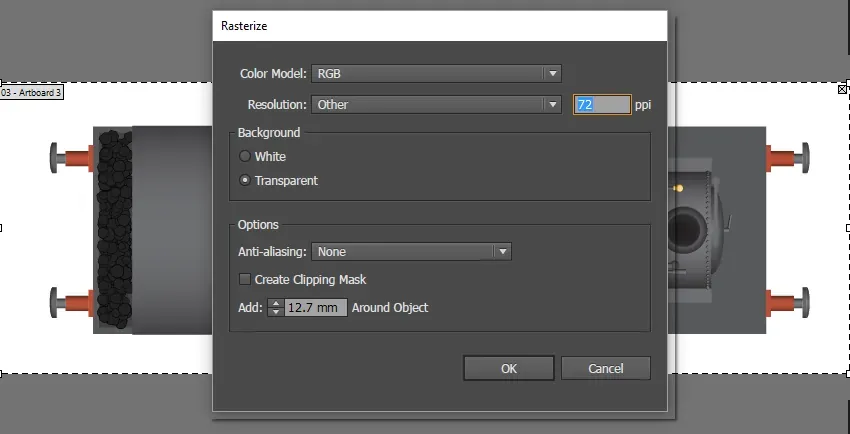
- Karşınıza çıkan pencerede, "Çözünürlük" (Resolution) bölümünü göreceksiniz. Burada standart seçeneklerden birini (Ekran, Orta, Yüksek) seçebilir veya "Diğer" (Other) seçeneğini işaretleyerek 1'den 2400'e kadar dilediğiniz özel bir PPI değerini girebilirsiniz.
- İstediğiniz değeri ayarladıktan sonra "Tamam" (OK) butonuna tıklayın.
Bu kadar! Artık belgenizin temel PPI ayarı değişmiştir. Şimdi Görünüm > Piksel Önizleme (View > Pixel Preview) modunu açtığınızda, çizimlerinizin yeni çözünürlük değerinde piksellere nasıl dönüştüğünü doğru bir şekilde görebilirsiniz. Bu, size dışa aktarma yapmadan önce tam kontrol ve doğru bir önizleme imkanı sunar.
Bonus İpucu: Geçici Önizleme İçin "Rasterleştirme Efekti"
Eğer belgenizin temel ayarını değiştirmek istemiyor, sadece belirli bir nesnenin farklı bir çözünürlükte nasıl görüneceğini geçici olarak görmek istiyorsanız, bireysel "Rasterleştirme Efekti"ni kullanabilirsiniz.
- Önizlemek istediğiniz nesne veya nesneleri seçin.
- Efekt > Rasterleştir (Effect > Rasterize) menüsüne gidin.
- Açılan pencereden istediğiniz geçici çözünürlüğü seçin ve "Tamam"a tıklayın.
Bu, sadece seçili nesneleri rasterleştirir ve bir efekt olarak uygular. Bu efekti daha sonra Görünüm Paneli'nden (Window > Appearance) kapatabilir, silebilir veya ayarlarını değiştirebilirsiniz. Bu, belgenin genel ayarını etkilemeden hızlı testler yapmak için harika bir yöntemdir.
Kullanım Senaryosuna Göre Hangi PPI Değeri Seçilmeli?
Doğru PPI seçimi tamamen çıktının nerede kullanılacağına bağlıdır. Aşağıdaki kontrol listesi, projeye başlamadan önce veya "Document Raster Effects Settings" penceresini açtığınızda karar vermenizi kolaylaştırır:
- Web ve sosyal medya görselleri: 72 PPI genellikle yeterlidir; ekranlar dpi yerine piksel boyutuna göre render eder, bu yüzden dosya boyutunu şişirmeden hızlı yüklenme sağlar.
- Retina/yüksek yoğunluklu ekranlar, uygulama ikonları: 144-150 PPI aralığı, ikon ve arayüz elemanlarının net görünmesini sağlar.
- Ofset veya dijital baskı (broşür, katalog, kartvizit): 300 PPI endüstri standardıdır; bu değerin altına inildiğinde baskıda pikselleşme ve bulanıklık riski artar.
- Büyük format baskılar (branda, roll-up, tabela): İzleme mesafesi arttıkça göz çözünürlüğü ayırt etme yeteneği düştüğü için 100-150 PPI çoğu zaman yeterlidir; burada 300 PPI dayatmak sadece dosya boyutunu büyütür.
- 3D modelleme veya CAD arka plan kılavuzu: Kaynak vektörün detay yoğunluğuna göre 150-300 PPI arası özel bir değer test edilerek belirlenmelidir.
Sık Yapılan Hatalar
PPI değiştirirken tasarımcıların en sık düştüğü tuzaklardan biri, ayarı değiştirdikten sonra Piksel Önizleme modunu kapatıp tekrar açmayı unutmaktır; bazı sürümlerde önizleme yalnızca mod yeniden tetiklendiğinde güncellenir. Bir diğer yaygın hata, gömülü (embedded) raster görsellerin kendi orijinal çözünürlüğünün Document Raster Effects Settings'ten etkilenmediğini bilmemektir - bu ayar yalnızca Illustrator'ın kendi ürettiği efektleri (gölge, bulanıklık, rasterize) kapsar, harici bir fotoğrafın çözünürlüğünü değiştirmez. Son olarak, büyük ölçekli tabela ve branda işlerinde gereksiz yere 300 PPI'da çalışmak, dosyayı yavaşlatır ve RAM tüketimini artırır; çıktı mesafesine göre çözünürlük seçmek hem performans hem de teslim süresi açısından daha sağlıklıdır.
Sonuç: Kontrolü Elinize Alın
Adobe Illustrator'da bir projenin ortasında PPI ayarını değiştirme ihtiyacı, her tasarımcının en az bir kez karşılaştığı sinir bozucu bir durum olabilir. Yeni bir belge oluşturmanın getirdiği angarya veya dışa aktarma ayarlarıyla kör bir uçuş yapmanın belirsizliği yerine, "Belge Rasterleştirme Etkisi Ayarları"nı kullanmak, size projenizin her aşamasında tam kontrol ve esneklik sağlar. Bu basit ama güçlü özellik, vektör ve piksel dünyaları arasında kurmanız gereken köprüyü sağlam bir şekilde inşa etmenize olanak tanır. Artık, çözünürlük krizlerine son verip, yaratıcılığınıza odaklanabilirsiniz.
Teknik ayarları doğru yapmak, tasarımın yalnızca yarısıdır; markanızı doğru yansıtan bir logo tasarımı veya tutarlı bir kurumsal kimlik kurgusu profesyonel bir bakış gerektirir. Baskıya gidecek bir katalog veya broşür projeniz varsa, çözünürlük hatalarının maliyetli olduğu bu süreçte broşür ve katalog tasarımı hizmetimizle uçtan uca destek alabilirsiniz.
Sıkça Sorulan Sorular
Adobe Illustrator'da PPI ayarı vektör nesneleri etkiler mi?
Vektör nesneleri matematiksel formüllerle tanımlandığından PPI ayarından doğrudan etkilenmez; ancak belgeye yerleştirilmiş raster görseller ve etkiler (Effects) bu ayara bağlı olarak render edilir. PPI değeri özellikle Rasterize ve Efekt ayarlarında belirleyici rol oynar ve dışa aktarım öncesi doğru önizleme yapabilmenizi sağlar.
Mevcut bir Illustrator belgesinde PPI'yı değiştirmek için hangi menü kullanılır?
Effect menüsü altındaki Document Raster Effects Settings seçeneği, mevcut bir belgede PPI değerini değiştirmenizi sağlar. Bu ayar, Gaussian Blur veya Drop Shadow gibi raster tabanlı efektlerin hangi çözünürlükte hesaplanacağını belirler ve 1 ile 2400 arasında istediğiniz özel bir değeri girmenize izin verir.
Baskı için Illustrator belgesinde kaç PPI kullanılması önerilir?
Profesyonel baskı işleri için genellikle 300 PPI değeri standarttır; bu değer keskin ve detaylı çıktılar elde etmek için yeterlidir. Ekran veya dijital kullanım için 72 ya da 96 PPI tercih edilebilirken, büyük format tabela ve branda gibi uzaktan izlenen işlerde 100-150 PPI aralığı hem yeterli kaliteyi sağlar hem de dosya boyutunu makul tutar.


