
WordPress Çıkış Yap Bağlantısı Menüye Nasıl Eklenir? (2026) — yazı içeriği
Sitenize bir WordPress çıkış bağlantısı eklemek istiyor musunuz?
WordPress kullanarak bir üyelik sitesi, bbPress forumu, e-ticaret mağazası veya bir öğrenme yönetim sistemi (LMS) çalıştırıyorsanız, göze çarpan bir çıkış bağlantısına sahip olmak kullanıcılarınız için önemli bir kullanılabilirlik detayıdır. Kullanıcı hesabı olan her site için bu küçük ama etkili detay, ziyaretçilerin oturumlarını güvenle sonlandırabilmesini sağlar. Bu yazıda WordPress çıkış bağlantısını sitenizin gezinme menüsüne, kenar çubuğuna ve dinamik olarak nasıl ekleyeceğinizi 2026 güncel yöntemleriyle anlatıyoruz.
WordPress için Çıkış Bağlantısı
Normalde çıkış bağlantısına tıklayarak WordPress sitenizden çıkış yapabilirsiniz. Bu bağlantı, WordPress yönetici çubuğunun sağ üst köşesindeki profil resminizin altında bulunur.
Tek yapmanız gereken farenizi kullanıcı adınızın üzerine götürmek; açılır menüde görünecektir.
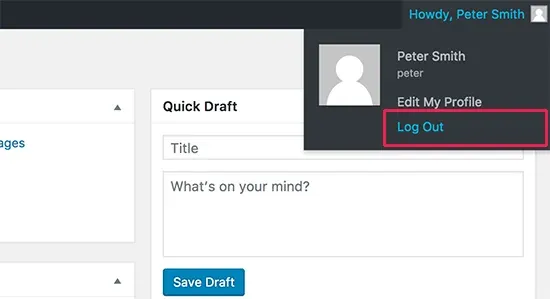
Siz veya site yöneticiniz WordPress yönetici çubuğunu devre dışı bıraktıysa çıkış bağlantısını göremezsiniz. İyi haber şu ki, mevcut oturumunuzdan çıkmak için çıkış bağlantısına doğrudan erişilebilir.
WordPress sitenizin çıkış bağlantısı şuna benzer:
https://siteniz.com/wp-login.php?action=logout
siteniz.com'u kendi alan adınızla değiştirmeyi unutmayın. Bu bağlantıya tarayıcı adres çubuğundan doğrudan erişebilirsiniz.
Önemli güvenlik notu: WordPress, çıkış işlemini bir nonce (tek kullanımlık güvenlik anahtarı) ile doğrular. Bu yüzden yukarıdaki URL'yi elle kopyalayıp yapıştırırsanız genellikle geçersiz bağlantı hatası alırsınız — geçerli bir nonce yalnızca wp_logout_url() fonksiyonuyla üretilir. Aşağıdaki yöntemlerin tümü bu fonksiyonu arka planda kullanır, bu yüzden menüye veya widget'a eklerken de bu detayı akılda tutmak gerekir.
Çıkış bağlantısını ziyaret ettiğinizde sizi bir onay sayfasına yönlendirir; gerçekten çıkış yapmak istediğinizi teyit etmeniz gerekir.
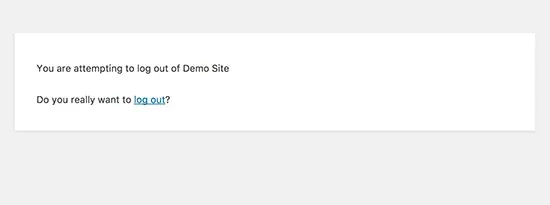
Bu çıkış bağlantısını sitenizin herhangi bir yerine manuel olarak da ekleyebilirsiniz. Şimdi bunun nasıl yapılacağına bakalım.
WordPress Gezinme Menülerine Çıkış Bağlantısını Ekleme
WordPress çıkış bağlantısını gezinme menünüze eklemek, sitenizdeki herhangi bir sayfadan kolayca erişilmesini sağlar.
Görünüm » Menüler sayfasına gidin. Ardından genişletmek için Özel Bağlantılar sekmesine tıklayın ve URL alanına çıkış bağlantısını girin.
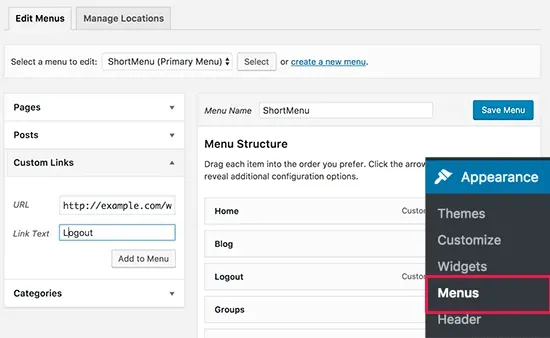
İşiniz bittiğinde 'Menüye ekle' düğmesine tıklayın; bağlantının sağ sütunda göründüğünü göreceksiniz. Yukarı veya aşağı sürükleyerek konumunu ayarlayabilirsiniz. Değişikliklerinizi kaydetmek için 'Menüyü Kaydet' düğmesine tıklamayı unutmayın.
Artık gezinme menünüzdeki çıkış bağlantısını görmek için web sitenizi ziyaret edebilirsiniz.
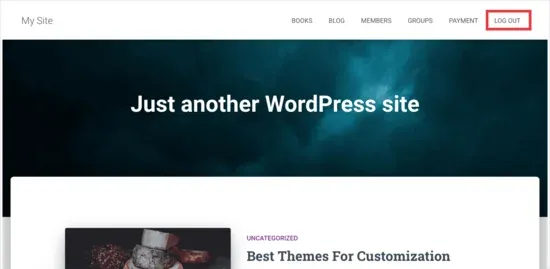
Menüye çıkış bağlantısı eklemenin sorunu, bağlantının tüm kullanıcılar tarafından görülebilir olmasıdır (hem oturum açmış hem de kapatmış). Oturum kapatma bağlantısını yalnızca gerçekten oturum açmış kullanıcılara göstermek çok daha mantıklıdır — aksi halde giriş yapmamış bir ziyaretçi tıkladığında karışıklığa ve gereksiz destek talebine yol açabilir.
Kenar Çubuğu Widget'ına WordPress Çıkış Bağlantısı Ekleyin
WordPress, Meta adlı varsayılan bir bileşenle birlikte gelir. Bu widget, kullanıcılara oturum kapatma veya oturum açma bağlantısı dahil bir dizi yararlı bağlantı gösterir.
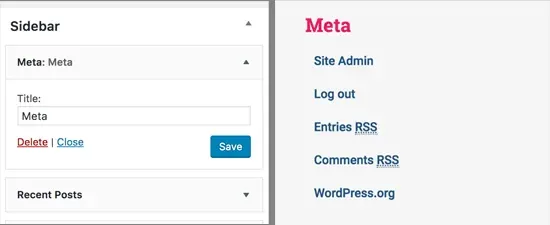
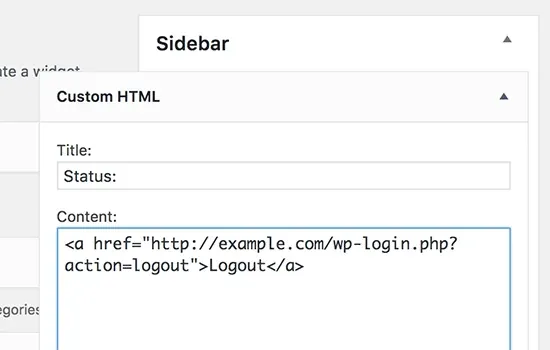
Bazı kullanıcılar Meta widget'ındaki diğer bağlantıların (RSS, WordPress.org gibi) sitenin geneliyle uyumsuz olduğunu düşünüyor. Alternatif olarak, düz HTML'deki çıkış bağlantısıyla bir Özel HTML widget'ı da ekleyebilirsiniz. Modern WordPress sürümlerinde bunun için blok düzenleyicideki HTML bloğunu widget alanına sürükleyip bırakmanız yeterli.
Eklemeniz gereken HTML kodu:
<a href="https://siteniz.com/wp-login.php?action=logout">Çıkış Yap</a>
WordPress'e Dinamik Giriş / Çıkış Bağlantısı Ekleme
WordPress'e manuel olarak bir çıkış bağlantısı eklerseniz sorun, bağlantının kullanıcının giriş durumuna göre değişmemesidir — hem giriş yapmış hem yapmamış ziyaretçi aynı statik bağlantıyı görür.
Bunu düzeltmek için kullanıcının oturum durumuna göre giriş veya çıkış bağlantısını dinamik olarak gösteren bir eklenti kullanabilirsiniz. Bu amaçla halen aktif olarak güncellenen Login or Logout Menu Item eklentisini kurabilirsiniz. Eklenti 20.000'in üzerinde aktif kurulumla WordPress.org deposunda yayında ve düzenli güncelleme almaya devam ediyor; kurulumdan önce sitenizin PHP sürümüyle uyumluluğunu test ortamında kontrol etmenizi öneririz.
Eklentiyi kurup etkinleştirdikten sonra WordPress yöneticinizde Görünüm » Menüler'e gidip menünüze Oturum Açma / Çıkış bağlantısını ekleyeceksiniz.
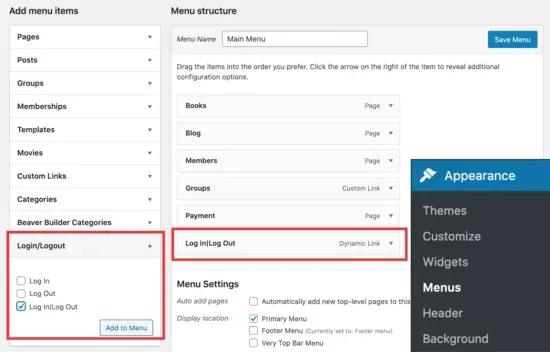
'Menüyü Kaydet'e bastıktan ve web sitenizi kontrol ettikten sonra menünüzde bağlantıyı göreceksiniz.
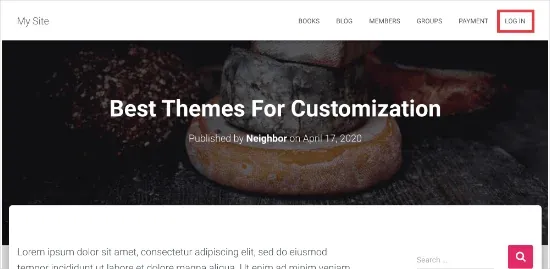
Üzerine tıkladığınızda sizi oturum açmanız için bir sayfaya götürür veya zaten oturum açmışsanız oturumunuzu kapatır. Bu yöntem WooCommerce, MemberPress ve diğer WordPress e-ticaret ve üyelik platformlarıyla da sorunsuz çalışır.
Hangi Yöntemi Seçmelisiniz? Hızlı Karşılaştırma
- Sadece admin çubuğu: Ek işlem gerektirmez; ancak yalnızca WordPress yöneticileri ve giriş yapmış editörler görür, normal üyeler için yeterli değildir.
- Statik menü bağlantısı: Kod gerektirmez, dakikalar içinde eklenir; ancak giriş yapmamış ziyaretçilere de görünür ve kafa karıştırabilir.
- Özel HTML widget'ı: Kenar çubuğu veya footer gibi alanlarda hızlı çözüm sağlar; aynı görünürlük sınırlamasına sahiptir.
- Dinamik eklenti (Login or Logout Menu Item): Kullanıcının oturum durumuna göre otomatik değişir; üyelik siteleri, LMS ve e-ticaret projeleri için önerilen yöntemdir.
Kontrol Listesi
- Çıkış bağlantısını eklemeden önce sitenizin bir yedeğini alın.
- wp-login.php?action=logout URL'sini elle test ederken nonce hatası alırsanız paniklemeyin; bu beklenen bir güvenlik davranışıdır.
- Menüye eklediğiniz bağlantıyı hem giriş yapmış hem de yapmamış bir tarayıcı oturumunda test edin.
- Üyelik veya e-ticaret sitesiyseniz dinamik giriş/çıkış eklentisini tercih edin.
- Eklenti kurduysanız güncellemelerini düzenli takip edin; WordPress ve PHP sürüm uyumluluğunu kontrol edin.
Sitenizin menü yapısını ve genel kullanıcı deneyimini bir bütün olarak ele almak isterseniz, DijiPal'ın Web Sitesi Tasarımı & Geliştirme hizmetiyle sitenizi baştan sona gözden geçirebiliriz. Üyelik sistemi, LMS veya e-ticaret altyapısı üzerine kurulu bir proje yürütüyorsanız, E-Ticaret Sitesi & Yazılımı hizmetimiz de kullanıcı hesabı akışlarını (giriş, çıkış, üyelik yönetimi) uçtan uca doğru kurgulamanıza yardımcı olur. Site canlıya çıktıktan sonra bu tür küçük ama kritik detayların zamanla ihmal edilmemesi için Bakım & Destek Paketleri sayfamıza da göz atabilirsiniz.
Sıkça Sorulan Sorular
WordPress çıkış bağlantısını menüye eklemek için kod bilgisi gerekiyor mu?
Hayır, WordPress'te çıkış bağlantısı eklemek için kod bilgisine gerek yoktur. Görünüm > Menüler bölümünden Özel Bağlantı seçeneğini kullanarak wp-login.php?action=logout adresini ekleyebilirsiniz. Eğer bağlantının kullanıcının oturum durumuna göre otomatik değişmesini istiyorsanız, kod yazmadan bunu yapan hazır bir eklenti kurmanız yeterlidir.
Çıkış bağlantısı yalnızca giriş yapmış kullanıcılara mı görünür?
Hayır, varsayılan olarak menüye eklenen statik çıkış bağlantısı tüm ziyaretçilere görünür; giriş yapmamış birinin de bu bağlantıyı görmesi kafa karışıklığına yol açabilir. Bunu yalnızca giriş yapmış kullanıcılara göstermek için Login or Logout Menu Item gibi bir eklenti kullanmanız veya temanıza koşullu menü mantığı eklemeniz gerekir.
WordPress çıkış URL'si neden çalışmıyor veya hata veriyor?
WordPress çıkış bağlantılarının güvenli şekilde çalışması için URL'nin wp_logout_url() fonksiyonuyla üretilmiş geçerli bir nonce (tek kullanımlık güvenlik değeri) içermesi gerekir. Elle yazılan statik bir URL bu nonce'u içermediği için WordPress isteği reddedebilir veya bir hata sayfası gösterebilir; bu durumda menü veya widget üzerinden dinamik olarak üretilen bağlantıyı kullanmanız önerilir.


