
WordPress Web Sitenize Karanlık Mod Ekleyin (2026 Rehberi) — yazı içeriği
Göz Yormayan Tasarım: WordPress Sitenize Adım Adım Karanlık Mod Nasıl Eklenir?
Son birkaç yıldır teknoloji dünyasında sessiz ama güçlü bir akım var: Karanlık Mod (Dark Mode). Akıllı telefonlarımızdan favori uygulamalarımıza, işletim sistemlerimizden en çok ziyaret ettiğimiz web sitelerine kadar her yerde karşımıza çıkan bu özellik, sadece estetik bir tercih olmanın çok ötesinde, kullanıcı deneyimini kökten değiştiren bir işlevsellik sunuyor. 2026 itibarıyla tarayıcıların ve işletim sistemlerinin büyük çoğunluğu karanlık temayı yerleşik olarak destekliyor; kullanıcıların önemli bir kısmı cihazını sürekli karanlık modda kullanıyor. Peki, bu yaygın tercihi kendi WordPress sitenize taşıyarak ziyaretçilerinize daha konforlu ve modern bir gezinme deneyimi sunmak ister misiniz?
Karanlık mod, bir web sitesinin veya uygulamanın arayüzünü, geleneksel parlak beyaz arka plan yerine koyu renkli (genellikle siyah veya koyu gri) bir temayla değiştirir. Bu basit değişiklik, özellikle düşük ışıklı ortamlarda veya gece saatlerinde ekranlardan yayılan parlak beyaz ışığın göz yorgunluğunu azaltır, okunabilirliği artırır ve hatta OLED ekranlı cihazlarda batarya ömründen tasarruf sağlar. Sitenize bir karanlık mod seçeneği eklemek, ziyaretçilerinize kontrolü geri verir ve onların kişisel tercihlerine saygı duyduğunuzu gösterir. YouTube, X (eski adıyla Twitter) ve Instagram gibi platformların bu özelliği yıllardır sunmasının, hatta bazı sitelerin karanlık modu varsayılan hale getirmesinin nedeni budur.
Bu kapsamlı rehberde, WordPress sitenize karanlık modu nasıl kolayca ekleyebileceğinizi adım adım anlatacağız. Sadece sitenizin ziyaretçilere görünen ön yüzüne (front-end) değil, aynı zamanda geceleri içerik girerken veya sitenizi yönetirken kendi gözlerinizi korumak için WordPress yönetici panelinize (back-end) de bu özelliği nasıl getirebileceğinizi göstereceğiz. Ayrıca hangi yöntemin sizin için doğru olduğuna karar verebilmeniz için eklenti, manuel CSS ve tema düzeyinde destek seçeneklerini karşılaştıracağız. Hazırsanız, sitenizi daha modern, daha kullanıcı dostu ve daha konforlu hale getirecek bu dönüşüme başlayalım.
Karanlık Mod Nedir ve Neden Web Sitenize Eklemelisiniz?
Karanlık mod, dijital bir arayüzdeki renk paletini tersine çevirme işlemidir. Açık renkli bir arka plan üzerindeki koyu renkli metin yerine, koyu renkli bir arka plan üzerinde açık renkli metin kullanılır. Bu yaklaşım, "gece modu"ndan farklıdır. Gece modu genellikle ekranın renk sıcaklığını daha sarı tonlara çekerek mavi ışığı azaltırken, karanlık mod doğrudan arayüzün renk şemasını değiştirir.
Günümüzde iOS, Android, Windows ve macOS gibi tüm büyük işletim sistemleri, kullanıcıların cihazlarını tek bir dokunuşla karanlık moda almasına olanak tanıyor. Kullanıcılar bu tercihi yaptığında, destekleyen uygulamalar ve web siteleri de otomatik olarak karanlık temaya geçer. Bu otomatik geçiş, tarayıcı ve işletim sistemi seviyesinde standart hale gelen prefers-color-scheme medya sorgusu sayesinde mümkün oluyor. Web sitenize karanlık mod desteği eklediğinizde, bu kullanıcıların tercihine otomatik olarak uyum sağlayarak kusursuz bir deneyim sunmuş olursunuz.

Peki, bu özelliği sitenize eklemenin somut faydaları nelerdir?
- Gelişmiş Kullanıcı Deneyimi (UX): Ziyaretçilerinize bir seçenek sunmak, onların konforunu düşündüğünüzü gösterir. Özellikle uzun makaleler okuyan veya sitenizde uzun süre vakit geçiren kullanıcılar için göz yorgunluğunu azaltır.
- Artan Etkileşim ve Sitede Kalma Süresi: Konforlu bir okuma deneyimi, ziyaretçilerin sitenizde daha uzun süre kalmasını ve daha fazla sayfayı gezmesini teşvik edebilir. Bu da dolaylı olarak kullanıcı sinyallerine olumlu yansır.
- Modern ve Profesyonel İmaj: Karanlık mod desteği sunmak, sitenizin güncel tasarım trendlerini takip ettiğini ve teknolojik olarak modern olduğunu gösterir. Bu, markanızın imajını güçlendirir.
- Daha İyi Okunabilirlik: Doğru kontrast oranları kullanıldığında, koyu arka plan üzerindeki açık renkli metin, bazı kullanıcılar için daha kolay okunabilir olabilir ve odaklanmayı artırabilir.
- Batarya Tasarrufu: Özellikle OLED ve AMOLED ekranlı mobil cihazlarda, siyah pikseller kapatıldığı için karanlık mod kullanımı enerji tüketimini önemli ölçüde azaltır.
- Erişilebilirlik: Işığa duyarlı veya migren gibi rahatsızlıkları olan kullanıcılar için parlak beyaz arka plan ciddi bir sorun olabilir; karanlık mod bu kullanıcı grubu için siteyi daha erişilebilir kılar.
Yöntem 1: Eklenti Kullanarak WordPress'e Karanlık Mod Ekleme (En Kolay Yol)
WordPress'in güzelliği, kodlama bilgisi olmadan bile karmaşık özellikleri sitenize eklemenizi sağlayan eklenti ekosistemidir. Karanlık mod eklemek için en pratik yöntem, bu iş için özel geliştirilmiş bir eklenti kullanmaktır. WP Dark Mode eklentisi, WPPOOL tarafından geliştirilen ve halen düzenli güncellenen, geniş kullanıcı tabanına sahip bir çözüm olarak öne çıkıyor; eklentinin güncel sürümü otomatik renk şeması analizini ve daha akıllı öneri motorunu da içeriyor. Kurulum ve temel kullanım adımları önceki sürümlerle büyük ölçüde aynı kalsa da menü isimlendirmeleri güncellenmiş durumda; bu yüzden aşağıdaki adımları takip ederken kendi WordPress sürümünüzdeki menü etiketlerini referans alın.
Adım 1: WP Dark Mode Eklentisini Kurun ve Etkinleştirin
- WordPress yönetici panelinize giriş yapın.
- Sol menüden Eklentiler > Yeni Ekle'ye gidin.
- Arama kutusuna "WP Dark Mode" yazın.
- Eklentiyi bulduğunuzda "Şimdi Kur" ve ardından "Etkinleştir" butonlarına tıklayın.
Adım 2: Genel Ayarları Yapılandırın (Site Ön Yüzü İçin)
Eklenti etkinleştirildikten sonra, WordPress yönetici panelinizdeki Ayarlar > WP Dark Mode menüsüne gidin. Burada "General Settings" (Genel Ayarlar) sekmesi sizi karşılayacaktır.
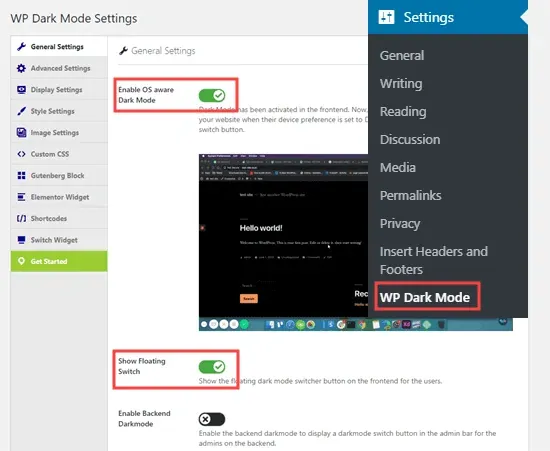
Bu ekranda iki önemli ayarın varsayılan olarak zaten açık olduğunu göreceksiniz:
- Enable OS-Aware Dark Mode (İşletim Sistemine Duyarlı Karanlık Modu Etkinleştir): Bu özellik sayesinde, bir ziyaretçinin cihazı (telefon, bilgisayar vb.) zaten karanlık modda ise, siteniz de otomatik olarak karanlık modda açılır. Bu, kusursuz bir entegrasyon sağlar.
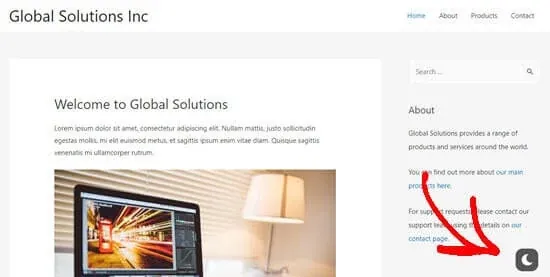
- Show Floating Switch (Kayan Değiştirme Butonunu Göster): Bu seçenek, sitenizin sağ veya sol alt köşesinde her zaman görünür olan bir açma/kapama butonu ekler. Bu sayede, cihazı aydınlık modda olan bir kullanıcı bile, sitenizi manuel olarak karanlık moda geçirebilir.
Bu iki ayar açıkken, aslında başka hiçbir şey yapmanıza gerek kalmaz. Sitenizi ziyaret ettiğinizde, köşede beliren butona tıklayarak karanlık modu anında test edebilirsiniz.
Adım 3: Tasarımı Özelleştirin (İsteğe Bağlı)
WP Dark Mode eklentisinin ücretsiz sürümü, sınırlı da olsa bazı özelleştirme seçenekleri sunar.
- Değiştirme Butonunun Stili: "Display Settings" (Görüntü Ayarları) sekmesinden, sitenizde görünecek olan açma/kapama butonunun stilini değiştirebilirsiniz. Ücretsiz sürüm, birkaç farklı stil seçeneği sunar.
- Renk Paleti: "Style Settings" (Stil Ayarları) sekmesinden, karanlık modun renk şemasını değiştirebilirsiniz. Eklenti, birkaç farklı hazır renk paleti sunar. Bu, markanızın renklerine daha uygun bir karanlık tema seçmenize olanak tanır.
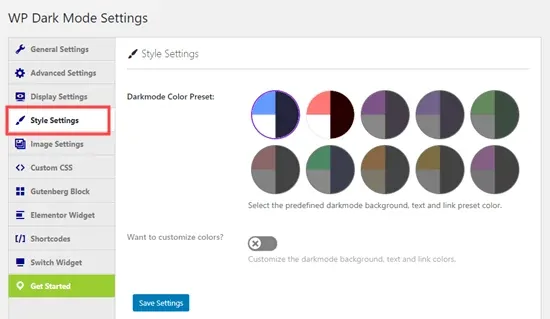
Yaptığınız her değişiklikten sonra "Save Settings" (Ayarları Kaydet) butonuna tıklamayı unutmayın. Eklentinin ücretli (Pro) sürümü; zaman ayarlı otomatik geçiş, ek stil seçenekleri, sayfa/gönderi bazında karanlık mod dışlama ve özel CSS ekleme gibi daha gelişmiş özellikler sunmaktadır. Kurulum öncesinde ihtiyacınızın ücretsiz sürümle karşılanıp karşılanmadığını test etmenizi öneririz; çoğu kurumsal site için ücretsiz sürüm yeterli olur.
Yöntem 2: WordPress Yönetici Paneline Karanlık Mod Ekleme
Sitenizin ziyaretçilerini düşündünüz, peki ya kendinizi? Özellikle geceleri veya uzun saatler boyunca WordPress yönetici panelinde çalışan biriyseniz, parlak beyaz yönetici arayüzü gözlerinizi oldukça yorabilir. Neyse ki, WP Dark Mode eklentisi bu sorunu da çözüyor.
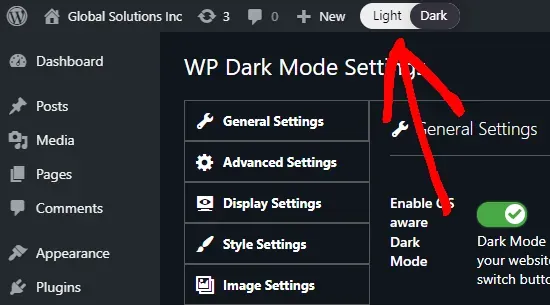
- Yönetici Paneli İçin Karanlık Modu Etkinleştirin: Tekrar Ayarlar > WP Dark Mode menüsüne gidin. "General Settings" sekmesinde, "Enable Backend Dark Mode" (Yönetici Paneli Karanlık Modunu Etkinleştir) seçeneğini bulun ve açık konuma getirin. Ayarları kaydedin.
- Yeni Butonunuzu Kullanın: Bu ayarı kaydettiğinizde, WordPress yönetici panelinizin en üstündeki siyah barda (admin bar) yeni bir "Aydınlık / Karanlık" butonu belirecektir.
- Deneyimin Keyfini Çıkarın: Bu butona tıklayarak yönetici panelinizi anında karanlık moda geçirebilirsiniz. Bu özellik, sitenizde birden fazla kullanıcı varsa her birinin kendi tercihini yapmasına olanak tanır. Yani, sizin karanlık mod kullanmanız diğer yöneticileri etkilemez.
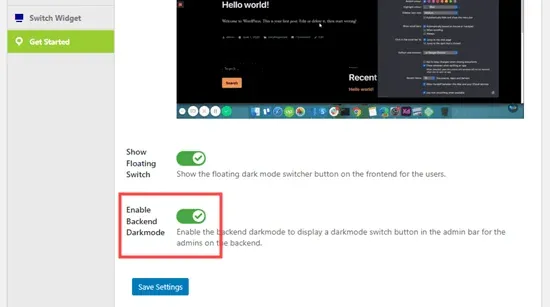
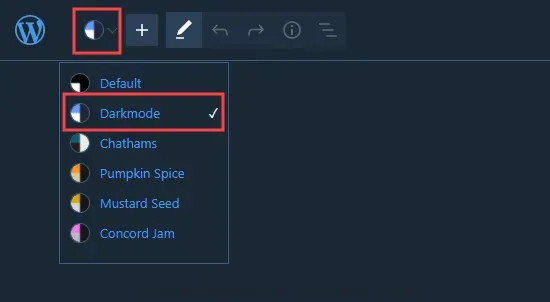
Hatta içerik oluştururken kullandığınız blok düzenleyicide bile karanlık modu aktif hale getirebilirsiniz. Yazı düzenleme ekranındayken, sağ üst köşedeki ayarlar menüsünden bu seçeneğe ulaşarak gözlerinizi yormadan, ilhamınız kesilmeden saatlerce yazı yazabilirsiniz.
Yöntem 3: Özel CSS ile Manuel Karanlık Mod Ekleme (İleri Düzey)
Eğer bir eklenti kullanmak istemiyorsanız ve CSS bilginize güveniyorsanız, kendi karanlık mod temanızı da oluşturabilirsiniz. Bu yöntem size tam kontrol sağlar ancak teknik bilgi gerektirir ve genellikle özel tasarlanmış, karmaşık kurumsal sitelerde tercih edilir.
Temel mantık, CSS'in prefers-color-scheme: dark medya sorgusunu kullanmaktır. Bu sorgu, kullanıcının işletim sisteminin karanlık moda ayarlı olup olmadığını algılar ve eğer öyleyse, belirlediğiniz CSS kodlarını uygular.
Örnek bir CSS kodu şöyle görünebilir:
@media (prefers-color-scheme: dark) {
  body {
    background-color: #1a1a1a;
    color: #f0f0f0;
  }
  a {
    color: #58a6ff;
  }
  h1, h2, h3 {
    color: #ffffff;
  }
  /* Diğer tüm elementler için karanlık mod stilleri... */
}
Bu kodu, WordPress yönetici panelinizdeki Görünüm > Özelleştir > Ek CSS bölümüne ekleyerek sitenizin karanlık mod görünümünü manuel olarak tanımlayabilirsiniz. Ayrıca bir açma/kapama butonu eklemek için JavaScript kullanmanız gerekecektir; buton, bir data-theme niteliğini değiştirip localStorage'a kaydederek kullanıcı tercihini hatırlayabilir. Bu, daha meşakkatli ama en esnek ve performans açısından en hafif yöntemdir; ek bir eklenti yükü olmadan çalışır.
Hangi Yöntemi Seçmelisiniz? Hızlı Karşılaştırma
- Hızlı kurulum, teknik bilgi gerektirmeyen çözüm istiyorsanız: Eklenti yöntemi (Yöntem 1) en doğru seçimdir.
- Sadece kendiniz için, içerik girerken gözlerinizi korumak istiyorsanız: Yönetici paneli karanlık modu (Yöntem 2) yeterlidir.
- Marka kimliğine tam uyumlu, performans önceliği olan özel bir tasarım istiyorsanız: Manuel CSS yöntemi (Yöntem 3) tercih edilmelidir; ancak bu, doğru uygulanmadığında kontrast ve okunabilirlik sorunlarına yol açabileceğinden, deneyimli bir ekiple çalışmak önemlidir.
- Karanlık moda ek olarak site genelinde tasarım tutarlılığı da istiyorsanız: Bu, tek başına bir eklenti sorunu değil, bütünsel bir tasarım kararıdır ve profesyonel destek almanız uzun vadede zaman kazandırır.
Karanlık mod, tek başına bir kutu işaretlemekten ibaret değil; sitenizin renk paleti, logo varyantları ve görsellerinizin de koyu arka planda okunaklı kalması gerekir. Bu noktada markanızın genel görsel kimliğini gözden geçirmek isterseniz marka tasarım ve geliştirme hizmetimizden destek alabilir, sitenizin hem aydınlık hem karanlık modda tutarlı görünmesini sağlayabilirsiniz. Eğer site geneli teknik ve tasarım bir yenilemeye ihtiyaç duyuyorsa, web sitesi tasarım ve geliştirme hizmetimiz kapsamında karanlık mod desteğini de içeren bütüncül bir çözüm sunabiliriz.
Sonuç: Kullanıcı Odaklı Tasarımın Bir Gerekliliği
WordPress sitenize karanlık mod eklemek, artık sadece bir "ekstra" veya "lüks" değil, kullanıcı deneyimini ciddiye alan modern bir web sitesi için neredeyse bir standart haline gelmiştir. İster bir eklentinin basitliğiyle, ister özel CSS kodlarının esnekliğiyle olsun, sitenize bu özelliği kazandırmak, ziyaretçilerinize sunduğunuz konforu ve markanızın modern imajını önemli ölçüde artıracaktır. Birkaç basit adımla, hem ziyaretçilerinizin hem de kendi gözlerinizin sağlığını koruyabilir, sitenizi dijital dünyanın en güncel trendlerinden biriyle donatabilirsiniz. Eğer bu süreçte profesyonel destek almak isterseniz, bakım ve destek paketleri hizmetimiz ile eklenti kurulumundan tasarım uyumuna kadar tüm adımları sizin adınıza yönetebiliriz.
Sıkça Sorulan Sorular
WordPress'e karanlık mod eklemek için kod bilmek şart mı?
Hayır, kod bilmenize gerek yok. WordPress için geliştirilmiş WP Dark Mode gibi eklentiler sayesinde birkaç tıklamayla sitenize bu özelliği ekleyebilirsiniz. Eklentiyi yükleyip etkinleştirdikten sonra genellikle temel ayarlar (işletim sistemine duyarlı geçiş ve kayan buton) zaten kullanıma hazır gelir; kod yazmanıza gerek kalmadan siteniz karanlık modu destekler hale gelir.
Karanlık mod sitenin arama motoru performansını olumsuz etkiler mi?
Karanlık mod doğrudan arama sıralamasını olumsuz etkilemez; çünkü arama motorları sayfanın görsel temasını değil içeriğini, teknik yapısını ve kullanıcı deneyimi sinyallerini değerlendirir. Doğru uygulandığında kullanıcı deneyimini iyileştirerek sitede geçirilen süreyi artırabilir, bu da dolaylı olarak olumlu bir sinyal oluşturabilir. Eklenti seçerken sayfa yükleme hızını gereksiz yere artırmayan, hafif bir çözüm tercih etmek önemlidir.
Ziyaretçiler karanlık modu kendileri açıp kapatabilir mi?
Evet, çoğu karanlık mod çözümü sayfaya bir geçiş düğmesi (toggle) ekler ve ziyaretçiler aydınlık ile karanlık mod arasında istedikleri zaman geçiş yapabilir. Bazı eklentiler ayrıca kullanıcının işletim sistemi tercihini otomatik olarak algılayarak modu buna göre ayarlar ve bu tercihi tarayıcı hafızasında saklayarak sonraki ziyaretlerde de hatırlar.
WP Dark Mode dışında güvenilir bir alternatif var mı?
Evet, wordpress.org deposunda aktif olarak güncellenen Darkify ve Dark Mode Toggle gibi alternatifler de bulunuyor. Eklenti seçerken son güncelleme tarihine, aktif kurulum sayısına ve destek forumundaki çözülmüş konu oranına bakmanız, güvenlik açısından terk edilmiş bir eklentiyi kullanmaktan kaçınmanızı sağlar.


