
Tasarım Sürecini Hızlandıracak Ücretsiz Renk Paleti Araçları (2026) — yazı içeriği
Bu yazı aslında 2015 yılında, Illustrator ve Photoshop için indirilebilen 100 parçalık ücretsiz bir düz renk paleti kütüphanesini duyurmak için yayınlanmıştı. O dosya bağlantıları artık güncel değil; bu yüzden yazıyı, günümüzde tasarımcıların renk paleti bulma ve yönetme işini nasıl yaptığını anlatan kalıcı bir rehbere dönüştürdük. Amaç aynı kaldı: projelerinize hızlıca uyumlu, profesyonel bir renk şeması kazandırmak.
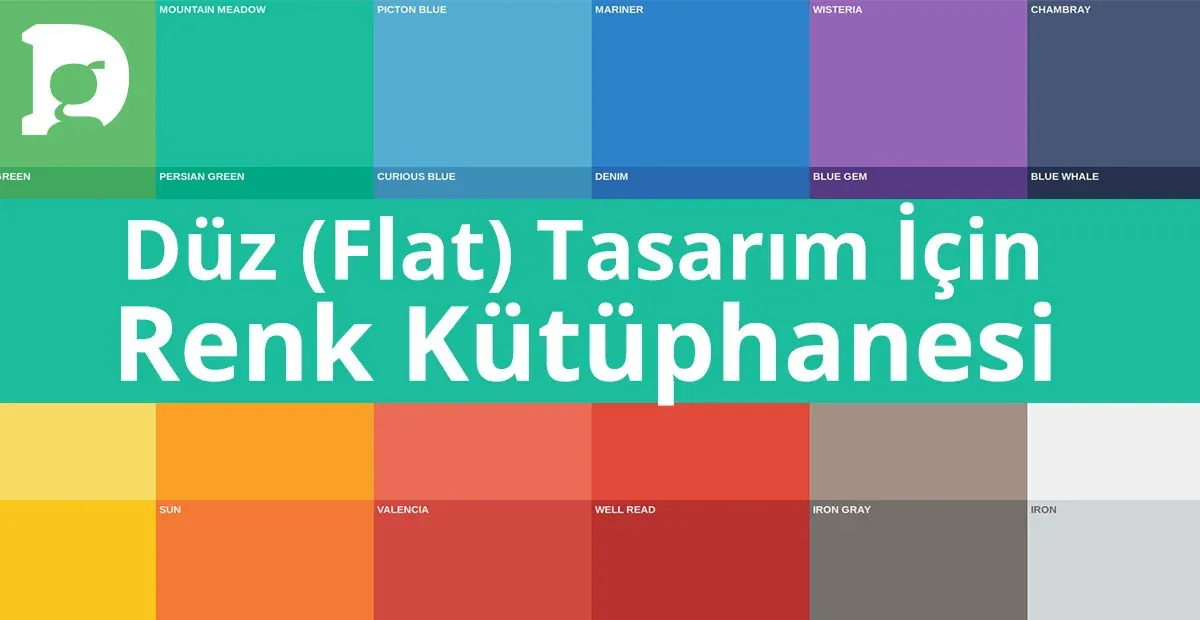
Renk seçimi, bir tasarımcının en keyifli ama aynı zamanda en yorucu işlerinden biridir. Doğru palet bir tasarımı unutulmaz kılarken, yanlış bir seçim en iyi fikri bile sönükleştirebilir. İyi haber şu: artık sabit, tek seferlik bir .ase veya .aco dosyası indirmek yerine, sürekli güncellenen ve tarayıcı üzerinden anında kullanılabilen ücretsiz araçlar var. Bu rehberde hem bu araçları hem de onları Illustrator ve Photoshop'a nasıl aktaracağınızı adım adım anlatıyoruz.
Neden Artık "İndirilebilir Sabit Palet" Yerine Canlı Araçlar Tercih Ediliyor?
2015'te popüler olan yöntem, birileri tarafından hazırlanmış sabit bir .ase/.aco dosyasını indirip kütüphanenize eklemekti. Bu yöntemin en büyük sorunu, paletin zamanla eskimesi ve trendlerle uyumunu kaybetmesiydi. Günümüzde tasarımcıların çoğu, ihtiyaç anında yeni bir palet üreten veya mevcut bir görselden renk çıkaran web tabanlı araçları tercih ediyor. Bu yaklaşımın avantajları şunlardır:
- Her zaman güncel: Trendler değiştikçe yeni kombinasyonlar üretebilirsiniz; elinizdeki dosya eskimez çünkü zaten yeniden oluşturuyorsunuz.
- Erişilebilirlik kontrolü: Modern araçların çoğu, seçtiğiniz renk çiftlerinin kontrast oranını anında gösterir; bu da dijital erişilebilirlik standartlarına uyum için kritik.
- Doğrudan dışa aktarım: Beğendiğiniz paleti tek tıkla .ase, .css değişkeni veya PNG olarak indirip Illustrator ile Photoshop'a taşıyabilirsiniz.
- Ekip içi paylaşım: Bulut tabanlı olduklarından, oluşturduğunuz paleti bir bağlantı ile ekip arkadaşlarınıza anında gönderebilirsiniz.
2026'da Kullanılabilecek Güncel Renk Paleti Kaynakları
Aşağıdaki araçlar hâlâ aktif olarak geliştiriliyor ve ücretsiz katmanları tasarımcıların günlük ihtiyaçlarını karşılamaya yetiyor:
- Adobe Color: Adobe'nin kendi ekosistemine entegre çalışan ücretsiz renk çarkı aracı. Oluşturduğunuz paleti doğrudan Creative Cloud kitaplığınıza kaydedip Illustrator ile Photoshop'ta anında kullanabilirsiniz; bu, dosya indirip içe aktarma adımını tamamen ortadan kaldırır.
- Coolors: Boşluk tuşuna basarak saniyeler içinde yeni beş renkli kombinasyonlar üreten, kilitleme ve tint/shade ayarlama özellikleri sunan popüler bir web aracı. Ücretsiz sürümü .ase dahil birçok formatta dışa aktarım yapabilir.
- Paletton: Renk teorisine (tamamlayıcı, üçlü, dörtlü uyum gibi) dayalı palet kurmak isteyenler için sade ve ücretsiz bir arayüz sunar.
- Görsel tabanlı çıkarım araçları: Beğendiğiniz bir fotoğraf ya da illüstrasyondan otomatik renk paleti çıkaran araçlar, marka rengi belirlerken ilham almak için pratik bir başlangıç noktasıdır.
Bu araçlardan herhangi biriyle oluşturduğunuz palet, aşağıdaki adımlarla klasik .ase/.aco formatına dönüştürülüp Illustrator ve Photoshop'a aktarılabilir.
Adım Adım Kurulum: Renk Kitaplığı Illustrator ve Photoshop'a Nasıl Yüklenir?
İster bir web aracından indirin, ister kendiniz oluşturun; .ase ve .aco dosyaları Adobe programlarının anladığı standart renk örneği formatlarıdır. Yükleme adımları şöyledir:
Adobe Illustrator için .ase Dosyası Yükleme
- Renk Örnekleri Panelini Açın: Illustrator'da menüden Pencere > Renk Örnekleri (Window > Swatches) seçeneğine tıklayarak paneli açın.
- Panel Menüsüne Erişin: Panelin sağ üst köşesindeki menü ikonuna tıklayın.
- Renk Örnek Kitaplığını Aç'ı Seçin: Açılan menüden Renk Örnek Kitaplığını Aç > Diğer Kitaplık... (Open Swatch Library > Other Library...) seçeneğini belirleyin.
- Dosyanızı Bulun ve Yükleyin: İndirdiğiniz veya dışa aktardığınız .ase uzantılı dosyayı seçin ve "Aç" düğmesine tıklayın.
- Kullanmaya Başlayın: Palet ayrı bir panel olarak açılır; panel menüsünden "Kalıcı" (Persistent) seçeneğini işaretleyerek her oturumda hazır tutabilirsiniz.
Adobe Photoshop için .aco Dosyası Yükleme
- Renk Örnekleri Panelini Açın: Photoshop'ta menüden Pencere > Renk Örnekleri (Window > Swatches) seçeneğine tıklayın.
- Panel Menüsüne Erişin: Panelin sağ üst köşesindeki menü ikonuna tıklayın.
- Renk Örneklerini İçe Aktar'ı Seçin: Açılan menüden Renk Örneklerini İçe Aktar... (Import Swatches...) seçeneğini belirleyin.
- Dosyanızı Bulun ve Yükleyin: .aco uzantılı dosyayı seçip "Yükle" veya "Aç" düğmesine tıklayın.
- Kullanmaya Başlayın: Renkler, mevcut panelin altına yeni bir grup olarak eklenir ve tasarımlarınızda hazır kullanılabilir.
Uygulama Alanları: Renk Paletlerini Nerelerde Kullanabilirsiniz?
İyi kurgulanmış bir düz renk paleti, çok çeşitli proje türlerinde işinizi kolaylaştırır:
- Kullanıcı Arayüzü (UI/UX) Tasarımı: Mobil uygulamalar, web siteleri ve yazılım arayüzlerinde buton, ikon ve bildirim renkleri için uyumlu kombinasyonlar sağlar.
- İnfografikler ve Veri Görselleştirme: Farklı veri setlerini ayırt etmek ve bilgiyi hiyerarşik biçimde sunmak için kullanışlıdır.
- Marka Kimliği ve Logo Tasarımı: Birincil, ikincil ve vurgu renklerini net biçimde belirleyerek tutarlı bir kurumsal kimlik oluşturmanıza yardımcı olur.
- Sosyal Medya Grafikleri: Paylaşımlarınızda markanızla uyumlu, dikkat çekici bir görünüm elde etmenizi sağlar.
- Vektörel İllüstrasyonlar: Düz tasarım (flat design) stilindeki karakter ve ikon setlerinde modern, temiz bir estetik yakalamanızı kolaylaştırır.
Sonuç: Renk Seçimini Bir Yük Değil, Bir Fırsat Olarak Görün
Renk paleti oluşturma alışkanlığınız yıllar içinde değişmiş olabilir, ama amacı hâlâ aynı: tasarımınıza sağlam ve uyumlu bir temel kazandırmak. Yukarıdaki araçlardan birini deneyin, kendi paletinizi oluşturun, Illustrator veya Photoshop'a aktarın ve projelerinize güvenle uygulayın. Eğer bu süreci kurumsal bir kimliğe ya da markaya dönüştürmek istiyorsanız, tutarlı bir renk ve logo stratejisi kurmak profesyonel destekle çok daha hızlı ilerler.
DijiPal olarak marka tasarım ve geliştirme sürecinde doğru renk paletinden başlayarak bütünsel bir görsel kimlik kuruyoruz. Logonuzdan kartvizitinize kadar her materyalde aynı paleti tutarlı biçimde uygulamak isterseniz kurumsal kimlik tasarımı hizmetimize göz atabilir, sıfırdan bir logo ihtiyacınız varsa logo tasarım ve geliştirme ekibimizle iletişime geçebilirsiniz.
Sıkça Sorulan Sorular
Ücretsiz renk paletlerini Illustrator ve Photoshop'a nasıl yüklerim?
Renk paletleri genellikle .ase (Adobe Swatch Exchange) veya .aco formatında dışa aktarılır. Illustrator'da Pencere > Renk Örnekleri panelindeki menüden "Diğer Kitaplık" ile, Photoshop'ta ise aynı panelin menüsünden "Renk Örneklerini İçe Aktar" seçeneğiyle bu dosyalar birkaç saniyede içe aktarılabilir. Coolors veya Adobe Color gibi araçlarla oluşturduğunuz paletleri de doğrudan bu formatlarda indirebilirsiniz.
Düz renk paleti ile gradyan paleti arasındaki fark nedir?
Düz renk paletleri, herhangi bir geçiş veya karışım içermeyen tek tonlu, saf renklerden oluşur. Bu sayede minimalist ve modern tasarımlarda tutarlılık sağlamak çok daha kolay olur; gradyan paletlerine kıyasla baskı ve dijital uygulamalarda daha öngörülebilir sonuçlar verir. Kurumsal kimlik çalışmalarında düz paletler, farklı materyaller arasında renk tutarlılığını korumayı kolaylaştırdığı için sıkça tercih edilir.
2026 yılında hangi web tabanlı araçlarla ücretsiz renk paleti oluşturabilirim?
Adobe Color, oluşturduğunuz paleti doğrudan Creative Cloud kitaplığınıza kaydedip Illustrator ve Photoshop'ta anında kullanmanızı sağlar. Coolors, boşluk tuşuyla saniyeler içinde yeni kombinasyonlar üretip .ase dahil çeşitli formatlarda dışa aktarım yapar. Paletton ise renk teorisine dayalı (tamamlayıcı, üçlü, dörtlü uyum) paletler kurmak isteyenler için sade bir arayüz sunar; üçü de ücretsiz katmanla kullanılabilir.


