
WordPress Sitenizden Para Kazanın: 2026 Google AdSense Rehberi — yazı içeriği
WordPress Sitenizden Para Kazanın: 2026 Google AdSense Rehberi
Bir web sitesi ya da blog sahibi olarak, harcadığınız emeğin ve zamanın karşılığını maddi bir kazanca dönüştürmeyi hayal ediyor olabilirsiniz. Neyse ki dijital dünyada bunu yapmanın en yaygın ve en kolay yollarından biri hâlâ mevcut: Google AdSense. Google'ın bu geniş reklam ağı sayesinde, sitenizdeki içerikle alakalı reklamlar göstererek pasif gelir elde edebilir ve web sitenizi gerçek bir gelir kapısına dönüştürebilirsiniz.
Ancak AdSense'i WordPress sitenize eklemek, özellikle yeni başlayanlar için biraz kafa karıştırıcı olabilir. Hangi kodu nereye ekleyeceksiniz? Reklamları sitenizin neresinde göstermelisiniz? Otomatik reklamlar mı yoksa manuel yerleşim mi daha uygun? Bu güncellenmiş rehberde tüm bu soruların cevabını bulacaksınız. Sizi adım adım yönlendirerek Google AdSense hesabınızı nasıl oluşturacağınızdan, WordPress sitenize reklamları doğru ve güvenli şekilde nasıl ekleyeceğinize kadar tüm süreci anlatıyoruz. Hazırsanız web sitenizden para kazanma yolculuğuna ilk adımı atalım.
Öncelikle, Google AdSense Nedir ve Nasıl Çalışır?
Google AdSense, Google tarafından yönetilen, dünyanın en büyük reklamcılık ağlarından biridir. Web sitesi sahiplerinin (yani sizin gibi yayıncıların) sitelerinde Google reklamları göstererek para kazanmalarına olanak tanır. Katılım hâlâ ücretsizdir; Google herhangi bir üyelik ücreti almadan, kazandığınız reklam gelirinden pay alarak çalışır. Sistemin temel mantığı genellikle "Tıklama Başı Maliyet" (Cost-Per-Click - CPC) modeline dayanır: sitenizde gösterilen bir reklama bir ziyaretçi her tıkladığında siz kazanç elde edersiniz. Bazı durumlarda "Gösterim Başı Maliyet" (Cost-Per-Mille - CPM) modeliyle, yani reklamın belirli sayıda gösterilmesi başına da gelir elde edebilirsiniz.
AdSense'in en büyük avantajı, süreci sizin için büyük ölçüde basitleştirmesidir. Reklamveren bulmak, onlarla pazarlık yapmak veya ödeme takibiyle tek tek uğraşmak zorunda kalmazsınız. Sizin yapmanız gereken, sitenize küçük bir kod parçası eklemektir. Bu kod eklendikten sonra Google'ın sistemi sitenizi tarar, içeriğinizin ne hakkında olduğunu (örneğin yemek tarifleri, teknoloji haberleri, seyahat vb.) anlar ve bu içerikle en alakalı reklamları otomatik olarak ziyaretçilerinize gösterir. Örneğin bir kek tarifi paylaştığınız sayfada mutfak robotu veya fırın reklamları gösterilmesi gibi.
Google, reklamverenlerden topladığı bedelin bir kısmını kendi yönetim payı olarak alır, kalan kısmı ise size öder. Tam oranlar zaman içinde ve reklam biçimine göre değişebildiği için güncel oranı kendi AdSense hesabınızdaki raporlardan takip etmeniz en sağlıklısıdır. Sonuç olarak, arkanızda büyük bir teknoloji altyapısıyla, nispeten az emekle gelir elde etmenizi sağlayan bir sistemle karşı karşıyasınız.
Adım 1: Google AdSense Hesabı Oluşturma ve WordPress'e Bağlama
Her şeyden önce bir AdSense hesabına ihtiyacınız var. Mevcut bir Google (Gmail) hesabınız varsa bu süreç oldukça hızlı ilerler.
- Başvuru Sayfasına Gidin: Tarayıcınızdan Google AdSense resmi web sitesine gidin ve "Başlayın" butonuna tıklayın.
- Temel Bilgileri Girin: Karşınıza çıkan ekranda, para kazanmak istediğiniz WordPress sitenizin URL'sini (örneğin
https://www.websiteniz.com) ve e-posta adresinizi girin. İsteğe bağlı olarak AdSense'ten ipuçları ve performans önerileri almak için e-posta tercihlerinizi belirleyebilirsiniz. - Şartları Kabul Edin ve Hesap Oluşturun: Ülkenizi seçin ve AdSense programının hizmet şartlarını okuyup kabul ettiğinizi belirten kutucuğu işaretleyin. Ardından "Hesap Oluştur" butonuna tıklayın.
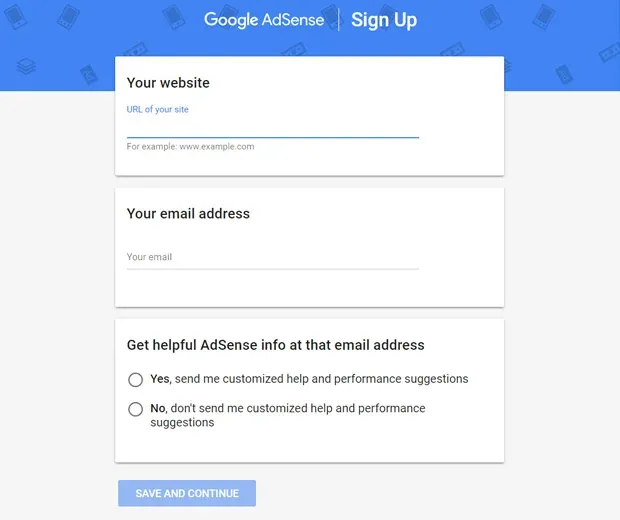
Tebrikler, AdSense hesabınızı oluşturdunuz. Ancak süreç henüz bitmedi; şimdi hesabınızı etkinleştirmeniz gerekiyor. AdSense ana sayfanızda tamamlamanız gereken iki önemli görev göreceksiniz:
- Ödeme Bilgilerinizi Girin: Ödemelerinizi alabilmek için adınız, adresiniz gibi bilgileri eksiksiz doldurmanız gerekir.
- Sitenizi AdSense'e Bağlayın: Bu, Google'ın sitenin gerçekten size ait olduğunu ve politikalarına uygunluğunu kontrol etmesi için en önemli adımdır.
Sitenizi AdSense'e Nasıl Bağlarsınız?
AdSense, bu bağlantıyı kurmak için size özel bir kod parçacığı verir. Bu kodu WordPress sitenizin etiketleri arasına yerleştirmeniz istenir.

Tema dosyalarınızla doğrudan oynamak riskli olabileceğinden, bu işlemi yapmanın en güvenli ve en kolay yolu bakımı süren bir eklenti kullanmaktır. Yaygın tercihlerden biri, hâlâ aktif geliştirilen ve WordPress deposunda yer alan "WPCode – Insert Headers and Footers" eklentisidir. Alternatif olarak Google'ın kendi resmi eklentisi olan Site Kit by Google üzerinden de AdSense'i bağlayabilir, aynı zamanda Search Console ve Analytics verilerini tek panelden takip edebilirsiniz.
- Eklentiyi Kurun ve Etkinleştirin: WordPress yönetici panelinizden Eklentiler > Yeni Ekle'ye gidin. Arama kutusuna "WPCode" yazın, eklentiyi bulun, "Şimdi Kur" ve ardından "Etkinleştir" butonlarına tıklayın.
- Kodu Yapıştırın: Eklenti etkinleşince, sol menüde Code Snippets > Header & Footer sekmesine gidin. AdSense'ten kopyaladığınız kodu "Header" başlıklı kutunun içine yapıştırın.
- Değişiklikleri Kaydedin: Sayfanın sağ üst köşesindeki "Save Changes" butonuna tıklayın.

Bu işlemi yaptıktan sonra AdSense hesabınıza geri dönün, "Kodu siteme yapıştırdım" kutusunu işaretleyin ve "Bitti" butonuna tıklayın. Google şimdi sitenizi incelemeye başlayacaktır. İnceleme süresi sitenin içerik hacmine ve kalitesine göre değişebilir; bazı başvurular birkaç gün içinde sonuçlanırken bazıları daha uzun sürebilir. Sitenizin AdSense program politikalarına uygun olması (yeterli ve özgün içeriğe sahip olması, yasa dışı faaliyetler barındırmaması, net bir gizlilik politikası bulunması vb.) onay almanız için kritiktir. Hesabınız onaylandığında bir e-posta alacaksınız.
Adım 2: Reklamları Göstermeye Başlama - İki Farklı Yaklaşım
Hesabınız onaylandıktan sonra, reklamları sitenizde göstermek için iki ana yönteminiz vardır: Otomatik Reklamlar ve Manuel Reklam Birimleri. Her ikisinin de avantajları ve dezavantajları bulunur.
Yöntem A: Otomatik Reklamlar (Yeni Başlayanlar İçin Önerilir)
Otomatik Reklamlar en kolay ve en zahmetsiz yöntemdir. Bu özelliği etkinleştirdiğinizde, AdSense sitenizi analiz eder ve reklamları en iyi performansı göstereceğini düşündüğü yerlere (yazı araları, kenar çubuğu, sayfa üstü vb.) ve en uygun boyutlarda otomatik olarak yerleştirir. Sizin tek tek reklam yerleşimiyle uğraşmanıza gerek kalmaz.
Dezavantajı: Reklamların nerede görüneceği üzerinde daha az kontrolünüz olur ve bazen kullanıcı deneyimini olumsuz etkileyebilecek yerleşimler ortaya çıkabilir. Bu yüzden reklam yükünü ayarlarken sayfa hızını ve okuma deneyimini de göz önünde bulundurmanız gerekir.
Otomatik Reklamlar Nasıl Etkinleştirilir?
- AdSense hesabınızda sol menüden Reklamlar'a tıklayın.
- Genel Bakış sekmesinde, sitenizin listelendiği satırın sağındaki düzenle (kalem) simgesine tıklayın.
- Sağda açılan menüden "Otomatik reklamlar" seçeneğini açık konuma getirin.
- Dilerseniz "Reklam biçimleri" ve "Reklam yükü" gibi ayarlarla gösterilecek reklam türlerini ve sayfanızdaki reklam yoğunluğunu kontrol edebilirsiniz.
- Son olarak "Siteye uygula" butonuna tıklayın.
Eğer 1. Adım'daki site bağlantı kodunu zaten eklediyseniz, başka bir şey yapmanıza gerek yoktur; AdSense kısa süre içinde sitenizde reklamları göstermeye başlayacaktır.
Yöntem B: Manuel Reklam Birimleri (Daha Fazla Kontrol İsteyenler İçin)
Reklamların sitenizin tam olarak neresinde ve ne boyutta görüneceğine kendiniz karar vermek istiyorsanız, manuel reklam birimleri oluşturmalısınız. Bu yöntem size tam kontrol sağlar.
Manuel Reklam Birimi Nasıl Oluşturulur ve Eklenir?
- AdSense hesabınızda Reklamlar > Genel Bakış sekmesine gidin ve üst menüden "Reklam birimine göre" seçeneğini tıklayın.
- Yeni bir reklam birimi oluşturmak için size farklı seçenekler sunulacaktır. Genellikle en çok kullanılan ve en esnek olanı "Görüntülü reklamlar"dır. Bu seçeneği tıklayın.
- Reklam Birimini Yapılandırın:
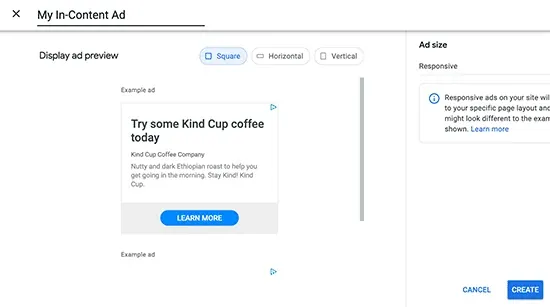
- Ad verin: Reklamı daha sonra tanıyabilmek için bir ad verin (örneğin "Yazı İçi 300x250" veya "Kenar Çubuğu Dikey").
- Reklam Boyutu: "Duyarlı" (Responsive) seçeneğini işaretli bırakmanızı öneririz. Bu, reklamın her türlü ekran boyutuna (mobil, tablet, masaüstü) otomatik olarak uyum sağlamasını sağlar.
- Oluşturun ve Kodu Kopyalayın: "Oluştur" butonuna tıkladığınızda AdSense size bu reklama özel bir kod parçacığı verecektir. Bu kodu kopyalayın.


Manuel Reklam Kodunu WordPress'e Ekleme (Bileşenler ile)
Bu kodu sitenize eklemenin en yaygın yolu, WordPress'in "Bileşenler" (Widgets) özelliğini kullanmaktır. Bu, reklamları kenar çubuğu (sidebar) veya alt bilgi (footer) gibi alanlara yerleştirmek için idealdir.
- WordPress yönetici panelinizden Görünüm > Bileşenler'e gidin.
- Mevcut bileşenler listesinden "Özel HTML" bileşenini bulun.
- Bu bileşeni, reklamı göstermek istediğiniz alana (örneğin "Kenar Çubuğu") sürükleyip bırakın.
- Açılan kutunun içine AdSense'ten kopyaladığınız reklam kodunu yapıştırın.
- "Kaydet" butonuna tıklayın. Hepsi bu kadar!

Artık sitenizi ziyaret ettiğinizde reklamın belirlediğiniz alanda göründüğünü görebilirsiniz. Aynı şekilde farklı reklam birimleri oluşturarak sitenizin farklı bölgelerine yerleşim yapabilirsiniz.
Reklam Gelirini Artırmak İçin Neye Dikkat Etmelisiniz?
Sadece kodu yerleştirmek, kalıcı bir gelir için yeterli değildir. Reklam gelirinizi büyütmek istiyorsanız aşağıdaki noktalara odaklanmanız gerekir:
- Organik trafik: Reklam geliri doğrudan ziyaretçi sayısıyla orantılıdır; arama motorlarından düzenli ve hedefli trafik almadan reklam geliri sınırlı kalır. Bu noktada kapsamlı bir SEO hizmeti ile organik trafiğinizi büyütmek uzun vadede en sürdürülebilir yoldur.
- Sayfa hızı: Aşırı reklam yükü sayfa hızını düşürüp hem kullanıcı deneyimini hem de arama motoru sıralamanızı olumsuz etkileyebilir; reklam yoğunluğunu dengeli tutun.
- İçerik kalitesi ve güncelliği: Google'ın hem kullanıcı hem reklamveren tarafında güvendiği siteler, düzenli ve özgün içerik üreten sitelerdir.
- Politika uyumu: Yanıltıcı tıklama teşviki, kendi reklamınıza tıklama veya izinsiz içerik gibi ihlaller hesabınızın askıya alınmasına yol açabilir; AdSense politikalarını düzenli takip edin.
Ayrıca sitenizin genel çevrimiçi görünürlüğünü büyütmek için AdSense'i tek başına bir strateji olarak değil, daha geniş bir dijital pazarlama planının parçası olarak ele almak, hem trafiği hem de reklam gelirini birlikte artırır.
Sonuç ve Sonraki Adımlar
Google AdSense'i WordPress sitenize eklemek, ilk başta biraz teknik gibi görünse de doğru araçlar ve adımlar takip edildiğinde oldukça basit bir süreçtir. Artık sitenizden pasif gelir elde etmeye hazırsınız. Unutmayın, AdSense gelirleriniz bir gecede tavan yapmayacaktır; bu, sitenizin trafiği, içeriğinizin kalitesi ve reklam yerleşimlerinizin optimizasyonuyla zamanla büyüyen bir süreçtir. Bir sonraki adımınız, AdSense hesabınızı Google Analytics'e bağlayarak hangi sayfaların ve reklamların size en çok kazandırdığını analiz etmek ve stratejinizi bu verilere göre şekillendirmek olmalıdır. Sitenizin teknik altyapısının reklam yükünü ve trafik artışını sorunsuz karşılayabilmesi için düzenli bakım ve destek almak da uzun vadeli performansı korumanıza yardımcı olur. Bol kazançlar!
Sıkça Sorulan Sorular
WordPress siteme AdSense eklemek için minimum ne kadar trafik gerekiyor?
Google AdSense'in resmi olarak açıkladığı sabit bir minimum trafik eşiği bulunmuyor; ancak sitenizin orijinal içerik barındırması ve Google'ın yayıncı politikalarına uyması gerekiyor. Yeni başlayanlar için bile başvuru yapılabilir, önemli olan sitenin aktif olması ve kaliteli, özgün içerik sunmasıdır. Trafiği artırmak isteyenler için düzenli SEO çalışması bu süreci hızlandırır.
AdSense onayı ne kadar sürer ve başvuru reddedilirse ne yapmalıyım?
Google AdSense başvurularının incelenme süresi sitenizin içerik kalitesine, hacmine ve mevcut başvuru yoğunluğuna göre değişir; bazı başvurular birkaç gün içinde sonuçlanırken bazıları daha uzun sürebilir. Başvurunuz reddedilirse Google size genel bir gerekçe bildirir; eksiklikleri (gizlilik politikası, yetersiz içerik, gezinme sorunları gibi) giderdikten sonra tekrar başvurabilirsiniz.
WordPress'te AdSense reklamları manuel kod mu yoksa eklenti aracılığıyla mı eklenmeli?
Her iki yöntem de çalışır; WPCode veya Site Kit by Google gibi bakımı süren eklentiler kurulumu kolaylaştırır ve teknik bilgi gerektirmez. Manuel kod eklemek ise reklam yerleşimi üzerinde daha fazla kontrol sağlar ancak widget alanlarına veya tema dosyalarına doğru konumda yapıştırmayı gerektirir; emin değilseniz eklenti tabanlı yöntemle başlamanız daha güvenlidir.


